 |
FFFTP を利用したアップロード方法 |
|
FFFTP を利用したアップロード方法 |
| 1.FFFTPのインストールと起動 | |
| 1) | ダウンロードしたFFFTPのインストールファイルを起動し、指示に従ってインストールします。 |
 |
|
| 2) | FFFTPを起動します。 |
 |
|
| 2.ホスト(FTPサーバー)へ接続するための設定(インストール後の初回起動時のみ) | |
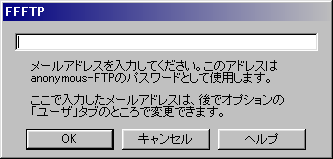
| 1) | 以下のウインドウが表示されます。 |
| お客様のメールアドレスを入力し、「OK」ボタンをクリックします。 | |
 |
|
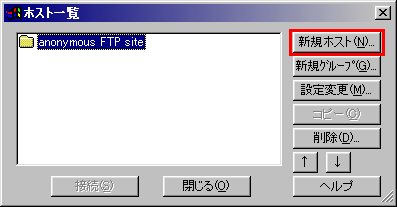
| 2) | 次に以下のウィンドウが表示されます。 |
|
「新規ホスト」ボタンをクリックして、ホスト(FTPサーバー)へ接続するための設定を行います。 |
|
 |
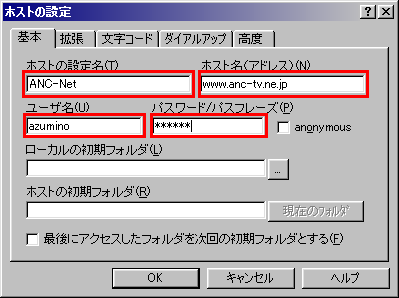
| 3) | 以下の画面が表示されましたら、以下の4項目の設定を行います。 |
| 1.「ホストの設定名」欄に適当な名称を入力します。(例では、「ANC-Net」) | |
| 2.「ホスト名(アドレス)」欄に、「www.anc-tv.ne.jp」を入力します。 | |
| 3.「ユーザー名」欄に、お客様のアカウント名を入力します。(例では、アカウント名が「azumino」の場合) | |
| 4.「パスワード/パスフレーズ」欄に、お客様のパスワードを入力します。 | |
| 入力後、「OK」ボタンをクリックします。 | |
 |
| 3.ホスト(FTPサーバー)への接続とアップロード方法 | |
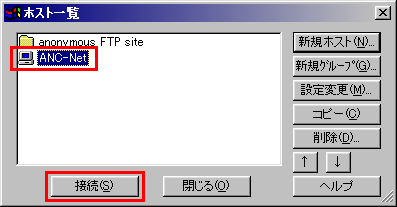
| 1) | ホスト一覧から、設定した「ANC-Net」を選択し、「接続」ボタンをクリックします。 |
 |
|
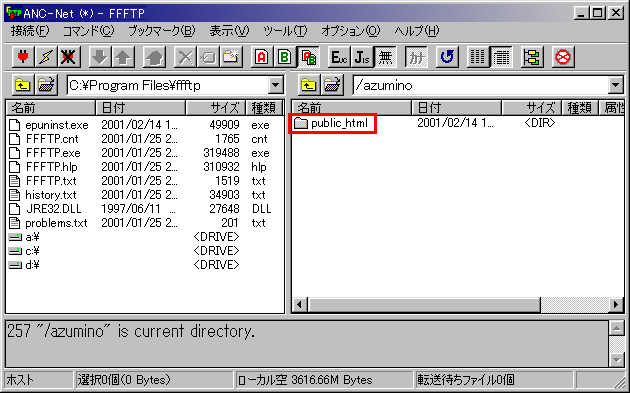
| 2) | 接続が完了しますと、以下のような画面が表示されます。 |
| 「public_html」フォルダをダブルクリックして「public_html」フォルダに移動します。 | |
| (左側の枠内がローカル(お客様のパソコン)側、右側の枠内がホスト(FTPサーバー)側となります) | |
 |
| 3) | 「public_html」フォルダの中に、あらかじめ用意されている「index.html」ファイルを削除して下さい。 |
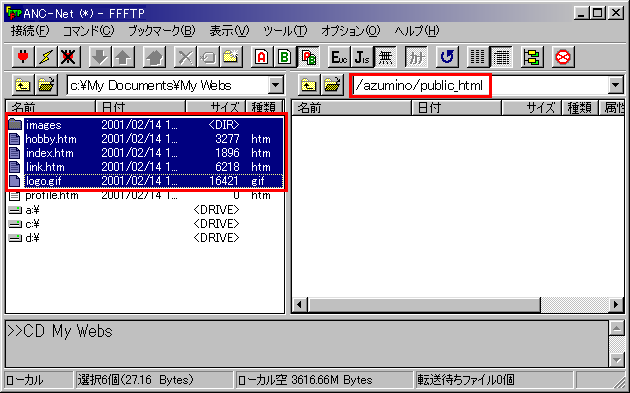
| 4) | ホスト側が「/アカウント名/public_html」となっていることを確認してください。 |
|
ローカル側でフォルダを移動し、アップロードしたいファイルやフォルダ(ホームページ用のファイルやフォルダ)を選択します。 |
|
 |
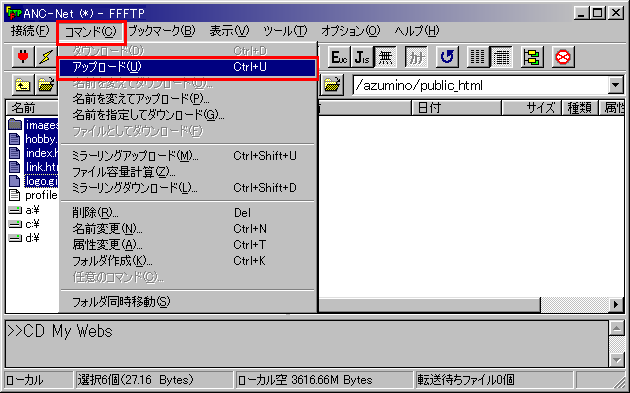
| 5) | メニューバーの「コマンド」から「アップロード」を選択します。 |
| アップロード作業が始まります。 | |
 |
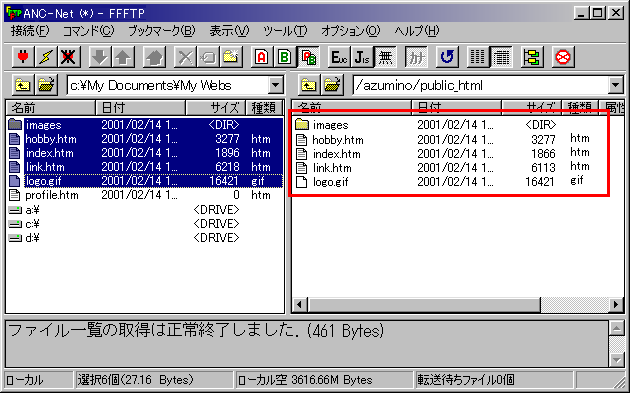
| 6) | アップロードが完了すると、以下の画面のように表示されます。 |
|
なお、ホスト側の「public_html」フォルダの中には、必ず「index.htm または index.html ファイル(トップページのファイル名)」をアップロードしてください。 |
|
 |
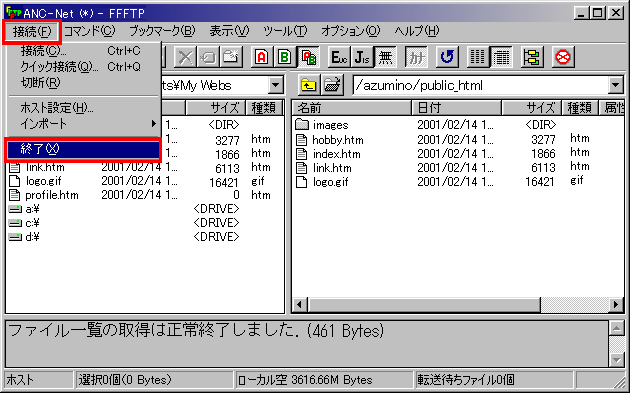
| 7) | アップロードが完了したら、メニューバーの「接続」から「終了」を選択し、FFFTP を終了します。 |
 |
*その他の詳しい使用方法については、メニューバーの「ヘルプ」から「目次」を選択し、ヘルプを参照してください。